
Viele Probleme lassen sich mit wenigen Schritten selbst beheben. Gehe die folgenden Schritte am besten der Reihe nach durch und prüfe nach jedem Schritt, ob das Problem behoben ist.
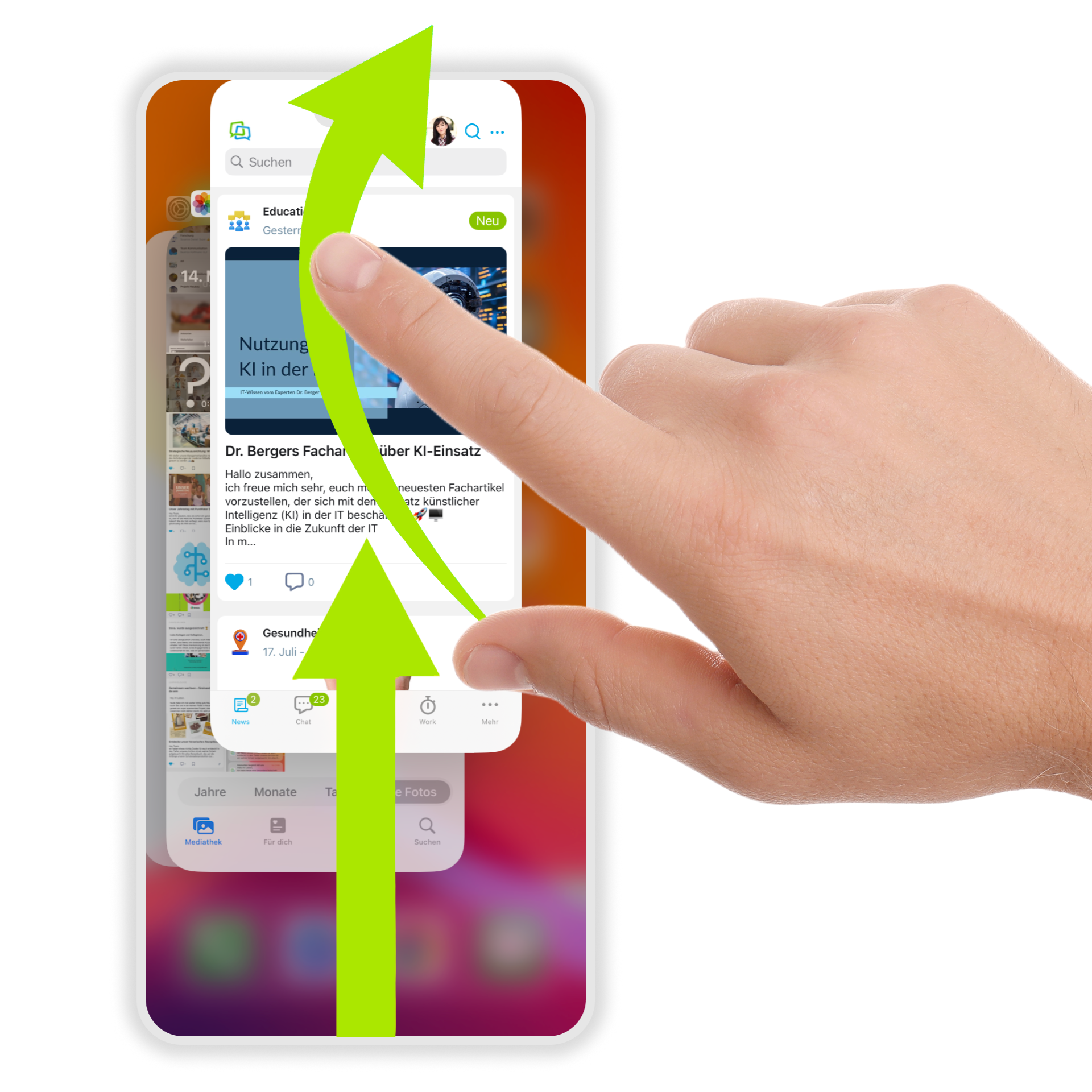
1. App vollständig schließen und neu starten
Schließe die Mitarbeiter-App vollständig. Achte darauf, dass sie nicht nur im Hintergrund weiterläuft. Öffne die App anschließend erneut und prüfe, ob das Problem behoben ist.
2. Ansicht aktualisieren
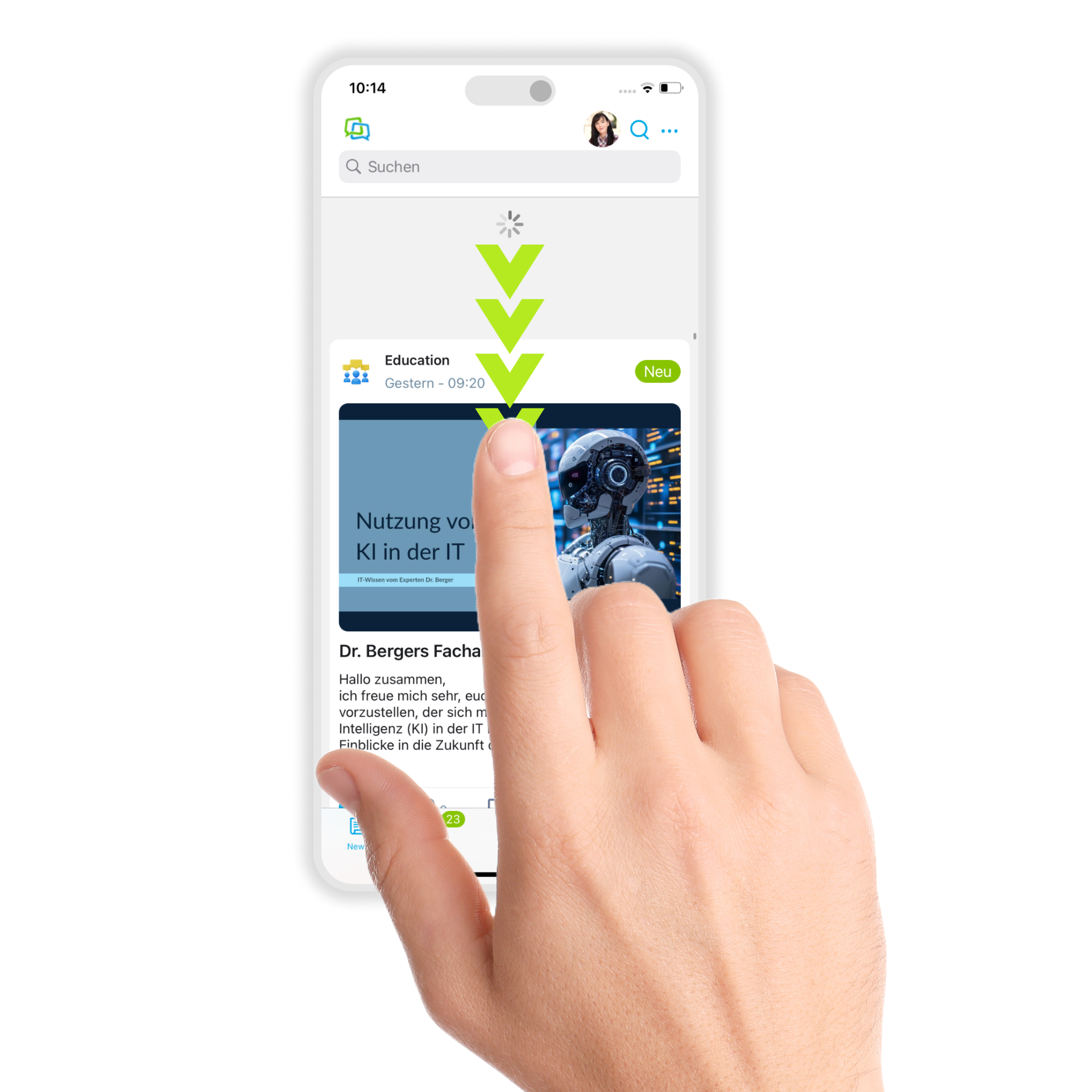
Vielleicht ist die aktuelle Ansicht noch nicht auf dem neuesten Stand. Aktualisiere sie mit Pull-to-refresh: Ziehe die Ansicht dazu mit dem Finger nach unten und lasse sie anschließend los.
3. System zurücksetzen
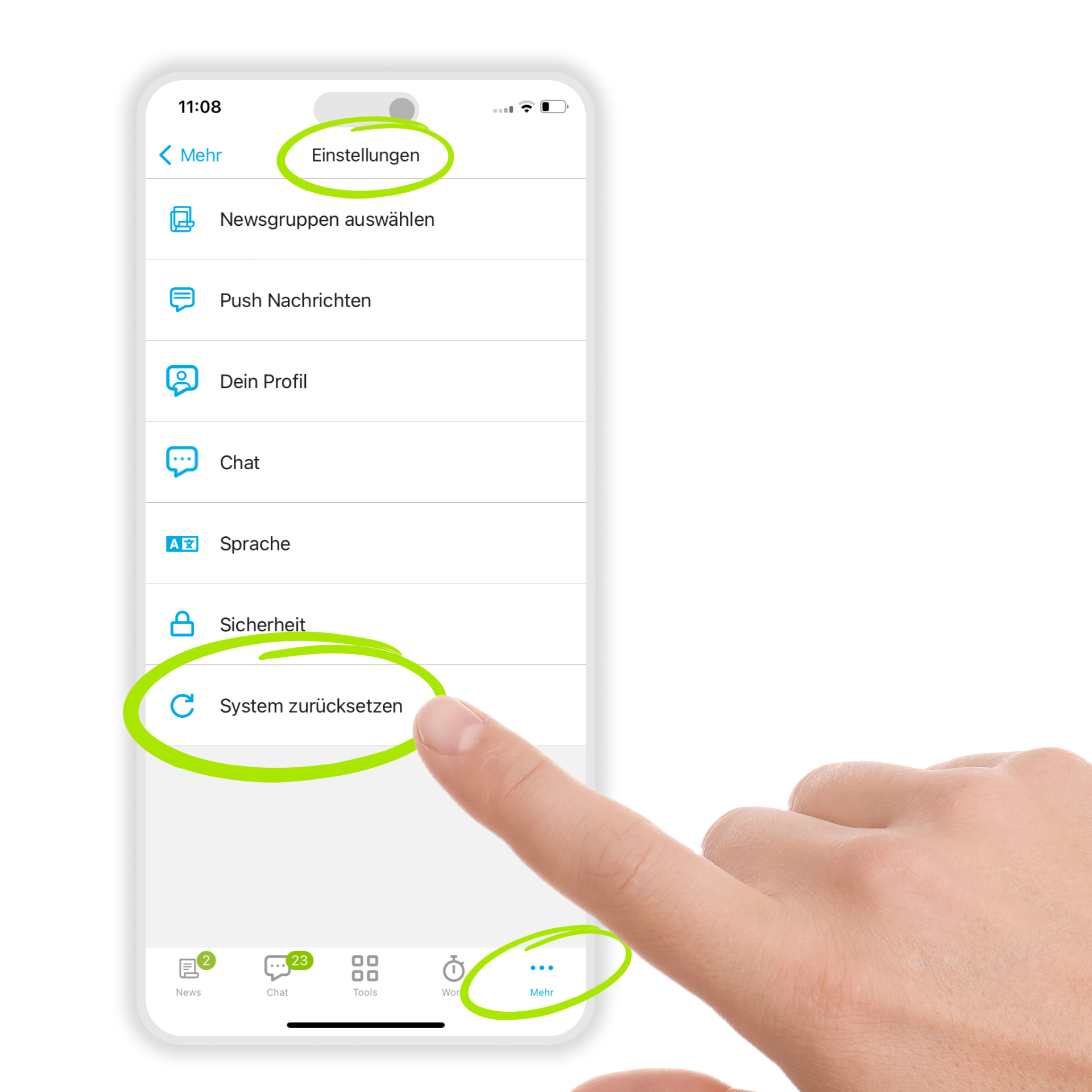
Besteht das Problem weiterhin, kannst du das System in der App zurücksetzen.
- Öffne Mehr.
- Gehe zu Einstellungen.
- Wähle System zurücksetzen.
- Bestätige mit OK.
Die App wird anschließend neu gestartet. Prüfe danach erneut, ob das Problem behoben ist.
4. Abmelden und erneut anmelden
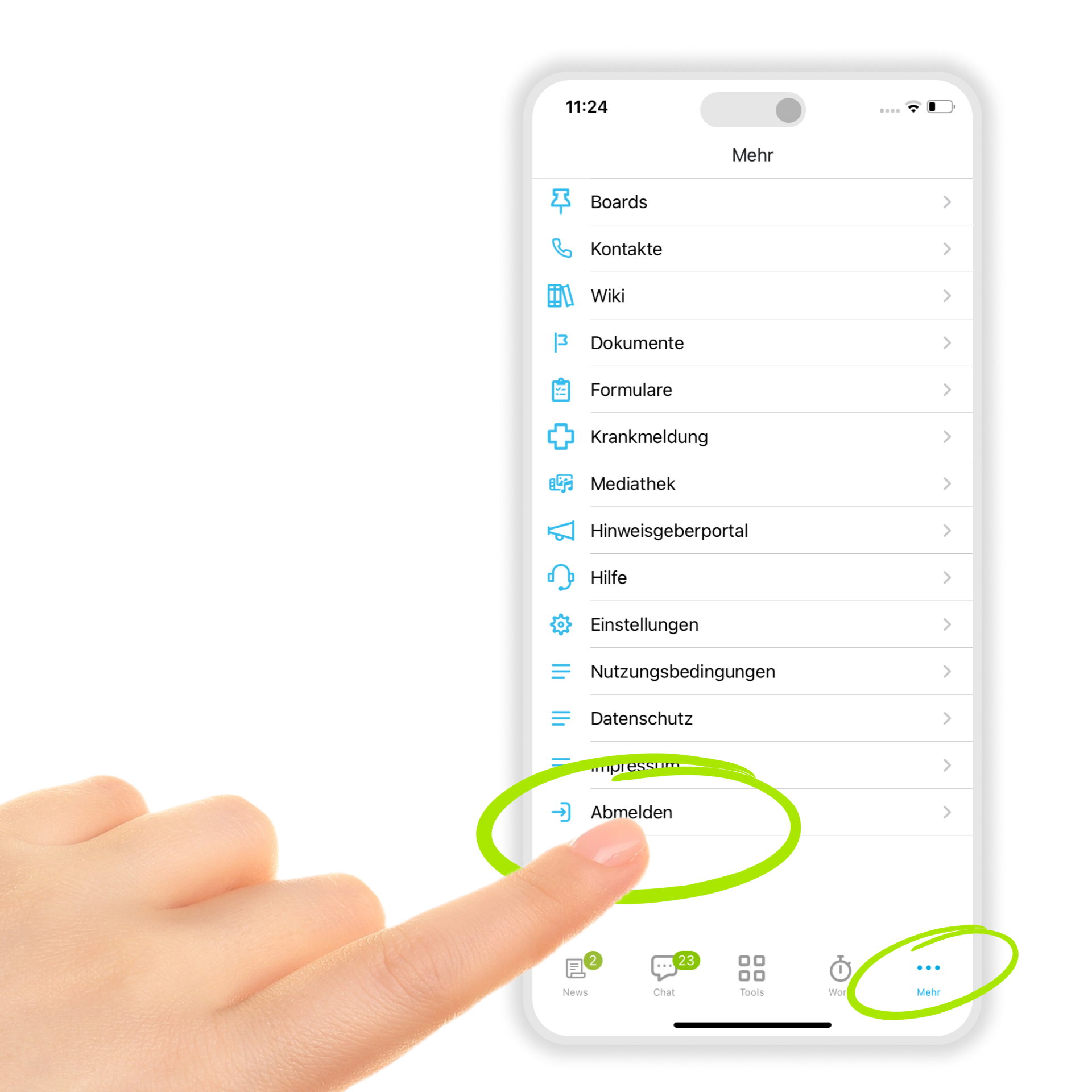
Hat das Zurücksetzen nicht geholfen, melde dich einmal vollständig von der Mitarbeiter-App ab und anschließend wieder an.
- Öffne Mehr.
- Wähle Abmelden.
- Bestätige erneut mit Abmelden.
- Schließe die App vollständig.
- Öffne die App erneut und melde dich mit deinen Zugangsdaten an.
5. App deinstallieren und neu installieren
Keine Sorge: Deine Nutzerdaten bleiben dabei erhalten. Die Deinstallation der App hat außerdem keine Auswirkungen auf den Web-Client.
Wenn die vorherigen Schritte das Problem nicht lösen, kannst du die Mitarbeiter-App deinstallieren und anschließend neu installieren.
Android
App deinstallieren:
- Gehe zum Startbildschirm und suche das Symbol deiner Mitarbeiter-App.
- Halte das App-Symbol gedrückt, bis ein Menü erscheint.
- Wähle Deinstallieren bzw. Entfernen.
App neu installieren:
- Öffne den Google Play Store.
- Suche nach deiner Mitarbeiter-App und lade sie erneut herunter.
- Öffne die App und melde dich wieder an.
iOS
App deinstallieren:
- Suche das Symbol deiner Mitarbeiter-App auf dem Homescreen.
- Halte das App-Symbol gedrückt und wähle die Option zum Entfernen der App.
- Bestätige anschließend die Deinstallation.
App neu installieren:
- Öffne den App Store.
- Tippe oben rechts auf dein Profilbild.
- Wähle Apps und suche nach eurer Mitarbeiter-App.
- Tippe auf das Wolkensymbol mit dem Pfeil nach unten, um die App erneut herunterzuladen.
- Öffne die App und melde dich wieder an.
Fehlermeldung „Das Neuladen der Daten war nicht erfolgreich“
Wird dir die Meldung „Das Neuladen der Daten war nicht erfolgreich“ angezeigt, gehe wie folgt vor:
1. Internetverbindung überprüfen
Prüfe zunächst, ob dein Gerät mit dem Internet verbunden ist.
Du kannst deine Mitarbeiter-App auch offline nutzen. In dieser Zeit können allerdings keine neuen Daten gesendet oder empfangen werden.
2. System zurücksetzen
Besteht das Problem trotz Internetverbindung weiterhin, setze das System zurück:
- Öffne Mehr.
- Gehe zu Einstellungen.
- Wähle System zurücksetzen.
- Bestätige mit OK.
Dadurch werden die Daten der App neu geladen. Fehlerhafte Synchronisierungsdaten können dabei korrigiert werden.
Das Problem besteht weiterhin?
Wende dich an die für die Mitarbeiter-App zuständige Person in deinem Unternehmen. Beschreibe möglichst genau, was nicht funktioniert und wann das Problem auftritt. So kann die Ursache schneller eingegrenzt werden.